マックのモバイルオーダーを利用したあと、「領収書として使えそうな注文完了メールが来ない…」と困っていませんか?
経費精算や利用内容の確認が必要なときは、メールが見つからないと不安になりますよね。
注文完了メールは、受信トレイ以外に振り分けられていたり、アプリに登録しているメールアドレスと確認中のアドレスが異なっていたりする場合があります。
この記事では、メールが見当たらないときの確認手順をはじめ、注文履歴の見方、紙のレシートや領収証が必要な場合の相談先まで、初心者にもわかりやすくご紹介します。
慌てて問い合わせる前に確認したいポイントを順番に押さえて、落ち着いて対応していきましょう!
- 領収書にあたる注文完了メールが来ないときは受信フォルダから確認する
- 注文完了メールは登録中のメールアドレスに届く
- 注文が成立しているかはアプリの注文履歴と決済状況で確認できる
- 届かなかった注文完了メールは再送できない
- 注文履歴は確認用として使い領収書の代用可否は提出先に確認する
- 店舗での紙のレシートや領収証の発行可否は利用店舗へ確認する
- 注文完了メールはPDF保存や印刷ができる
- 宛名は登録情報に基づき表示されるため任意の会社名には変更できない
- 解決しない場合は利用店舗または公式の問い合わせ窓口へ確認する
- まとめ
領収書にあたる注文完了メールが来ないときは受信フォルダから確認する

マックのモバイルオーダー後に注文完了メールが見当たらないときは、まず受信トレイ以外のフォルダも含めてメールアプリ内を確認してみましょう。
迷惑メールへの振り分けや、端末・メールサービス側の自動分類が原因で、メール自体は届いているケースがあります。
「マクドナルド」「注文完了」「モバイルオーダー」などの言葉でメールを検索すると、見つけやすくなります!
迷惑メール・ゴミ箱・自動振り分け先を確認する
注文完了メールが受信トレイにない場合は、迷惑メールフォルダやゴミ箱、広告・プロモーションなどの自動振り分け先を順番に見てみましょう。
メールサービスによっては、普段受信したメールを自動で分類する機能があり、受信トレイに表示されないことがあります。
とくに、初めてマクドナルドからメールを受け取る場合や、メールアプリの設定を変更した直後は、意図しないフォルダへ移動していることもあります。
-
迷惑メールフォルダ
-
ゴミ箱・削除済みメールフォルダ
-
広告・プロモーション・お知らせなどの分類タブ
-
すべてのメール・アーカイブ済みメール
-
メールアプリ内で作成した自動振り分けフォルダ
見つけたメールが迷惑メールに入っていた場合は、メールアプリの機能で「迷惑メールではない」と設定しておくと、次回以降に受信トレイへ届きやすくなります。
ただし、設定方法や表示名は利用しているメールサービスやアプリによって異なります。
「@nsp.mdj.jp」からのメールを受信できるように設定する
マクドナルドのモバイルオーダーに関するメールを受け取れるように、「@nsp.mdj.jp」からのメールを受信許可する設定も確認しましょう。
携帯電話会社のメールアドレスや一部のメールサービスでは、なりすまし対策や受信制限の設定により、特定のドメインからのメールが受信できないことがあります。
受信許可リストや指定受信の設定画面で「@nsp.mdj.jp」を追加すると、メールが振り分けられにくくなる場合があります。
| 利用しているメールの種類 | 確認したい設定 |
|---|---|
| 携帯電話会社のメール | 受信許可リスト、パソコンからのメールの受信設定、迷惑メール対策設定 |
| 無料メールサービス | フィルタ、自動振り分け、ブロック済みアドレス、迷惑メール設定 |
| メールアプリ | 通知設定、同期設定、アカウントごとの受信設定 |
設定を変更したあとは、メールアプリを開き直したり、受信一覧を更新したりして、表示が変わるか確認してみてください。
なお、受信許可の設定画面が見つからないときは、利用しているメールサービス名と「受信許可設定」で調べると案内を見つけやすいです。
メールの受信容量や通信状況も確認する
メールボックスの保存容量が上限に近づいていると、新しいメールを受け取れないことがあります。
不要なメールや添付ファイル付きのメールを整理し、メールの空き容量が十分にあるかを確認してみましょう。
ゴミ箱に移動したメールも容量に含まれるサービスがあるため、不要なメールはゴミ箱からも削除すると安心です。
また、通信が不安定な場所では、メールアプリの受信表示が遅れる場合があります。
Wi-Fiとモバイル通信を切り替える、機内モードを解除する、メールアプリを再起動するといった基本的な確認も役立ちます。
複数の端末で同じメールアドレスを使っている場合は、別のスマートフォンやパソコンのメール画面も確認すると、受信状況を把握しやすくなります。
注文完了メールは登録中のメールアドレスに届く
マックのモバイルオーダーの注文完了メールは、注文時点でマクドナルド公式アプリに登録されているメールアドレスに送られます。
普段使っているメールアドレスとは別のものを登録していると、いつものメール画面を見ても見つからないことがあります。
アプリに登録しているアドレスと、現在確認しているメールアカウントが一致しているかを、まず確認してみましょう。
マクドナルド公式アプリの登録メールアドレスを確認する
登録メールアドレスは、マクドナルド公式アプリのアカウント情報や登録情報の画面から確認できる場合があります。
画面の名称や表示場所はアプリのバージョンによって異なることがあるため、「アカウント」「会員情報」「登録情報」などの項目を探してみてください。
表示されているメールアドレスが、普段メールを確認しているアドレスと違っていないかを見比べることが大切です。
- 以前使っていた携帯電話会社のメールアドレス
- 仕事用に作成したメールアドレス
- 家族と共用しているメールアドレス
- 普段はあまり開かない無料メールサービスのアドレス
たとえば、機種変更前に登録したメールアドレスのままになっていると、注文完了メールもそのアドレス宛てに送られます。
登録内容に心当たりがないときは、アプリへログインした際に使ったメールアドレスを思い出してみると確認しやすいですよ。
メールアドレスを変更する場合は、入力間違いがないように注意し、変更後のアドレスを受信できる状態にしておきましょう。
複数のメールアカウントを使っている場合は表示先を切り替える
スマートフォンのメールアプリには、複数のメールアカウントをまとめて登録できるものがあります。
そのため、メールアプリを開いていても、登録メールアドレスとは別のアカウントだけを表示している可能性があります。
画面上部のアカウント名やメールアドレス、メニュー内のアカウント一覧を確認し、マクドナルド公式アプリに登録しているアドレスの表示へ切り替えてみてください。
| 確認する場面 | 見ておきたいポイント |
|---|---|
| メールアプリの受信一覧 | どのメールアドレスのメールを表示しているか |
| メールアプリのメニュー | 別のアカウントや受信箱に切り替えられるか |
| パソコンのメール画面 | スマートフォンとは異なるアカウントでログインしていないか |
| マクドナルド公式アプリ | 登録中のメールアドレスがどれか |
特に、携帯電話会社のメールと無料メールサービスを併用している場合は、確認先が分かれやすいため注意が必要です。
メールアプリで「すべての受信箱」を表示している場合でも、アカウントごとの受信一覧を個別に開くと、メールを探しやすくなることがあります。
注文後にメールアドレスを変更しても送信先は変わらない
注文を完了したあとでアプリの登録メールアドレスを変更しても、すでに行った注文の完了メールの送信先が新しいアドレスへ切り替わるわけではありません。
注文完了メールは、注文手続きが完了した時点で登録されていたメールアドレスをもとに案内されるためです。
たとえば、注文後に古いメールアドレスから新しいメールアドレスへ変更した場合でも、その注文に関するメールは古いアドレス側を確認する必要があります。
今後の利用に備えてメールアドレスを変更したい場合は、登録情報を更新したあと、次回の注文前に内容をもう一度見直しておくと安心です!
登録アドレスの確認とメールアカウントの切り替えを行うだけで、探す場所がはっきりすることもあります。
注文が成立しているかはアプリの注文履歴と決済状況で確認できる
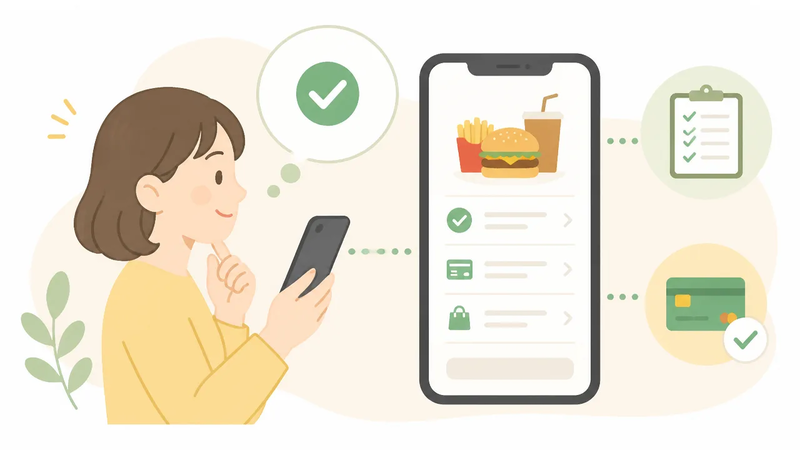
注文完了メールが見当たらない場合でも、マクドナルド公式アプリの注文履歴と利用した決済サービスの履歴を確認すると、注文が成立しているかを判断しやすくなります。
ただし、決済履歴に表示があるだけでは注文受付まで完了しているとは限らないため、アプリ内の注文内容や受付状況もあわせて確認することが大切です。
すでに商品を受け取っているなら、注文日時や店舗名などを控えておくと、あとから確認が必要になったときに役立ちます!
モバイルオーダーの注文履歴を確認する
まずはマクドナルド公式アプリを開き、モバイルオーダーの注文履歴を確認してみましょう。
注文履歴には、利用した店舗、注文日時、商品内容、注文番号などが表示される場合があります。
表示される項目や画面の名称はアプリの更新によって変わることがありますが、ホーム画面やメニュー内にある注文に関する項目から探すと見つけやすいです。
-
注文した店舗名が合っているかを確認します。
-
注文した日時が心当たりのある時間帯かを確認します。
-
商品内容や合計金額が注文した内容と一致するかを確認します。
-
注文番号や受取番号が表示されている場合は控えます。
履歴に該当する注文があり、店舗名・日時・商品内容に違和感がなければ、注文情報を確認するための手がかりになります。
注文履歴の画面だけで急いで結論を出さず、次に決済状況も確認すると、より落ち着いて状況を整理できます。
決済履歴だけで判断せず注文の受付状況も確かめる
クレジットカード、電子決済、コード決済などを利用した場合は、それぞれの決済サービスの利用履歴も確認しましょう。
利用履歴にマクドナルドに関する表示や金額が載っていれば、支払い手続きが進んだ可能性を確認できます。
一方で、決済画面に表示される内容には、確定前の表示や一時的な利用枠の確認が含まれることもあります。
そのため、決済履歴だけを見て注文が受け付けられたと判断しないことが安心です。
| 確認する場所 | 主に確認できること | 見るポイント |
|---|---|---|
| マクドナルド公式アプリ | 注文内容や注文番号 | 店舗・日時・商品・注文の表示内容 |
| 決済サービスの利用履歴 | 支払い手続きの記録 | 利用先の表示・金額・日時・確定状況 |
| 受取時の画面や案内 | 注文の受付や受取に関する情報 | 受取番号・受取済みかどうか |
たとえば、アプリの履歴に注文内容があり、決済サービス側でも同じくらいの時刻と金額の利用記録を確認できる場合は、注文を特定しやすくなります。
反対に、決済履歴はあるのにアプリで注文が見つからない、または金額や時刻が大きく異なる場合は、画面を見比べながら情報を整理しておくとよいでしょう。
通信状況や決済サービス側の処理タイミングによって表示まで時間がかかることもあるため、注文直後であれば少し時間を置いてから再度確認する方法もあります。
商品を受け取れている場合は注文情報を控えておく
すでに商品を受け取っている場合は、注文に関する情報をメモや画面保存で残しておくと安心です。
特に、あとから利用内容を確認したいときは、注文日時だけでなく、店舗名や合計金額もわかるようにしておくと探しやすくなります。
-
利用した店舗名。
-
注文した日付とおおよその時刻。
-
注文番号または受取番号。
-
注文した商品の内容と合計金額。
-
利用した決済方法と決済履歴の表示内容。
画面を保存する際は、氏名や決済情報などの個人情報が写り込むことがあるため、共有する必要がある場合は表示範囲に注意しましょう。
注文履歴と決済状況を確認しておけば、メールが見当たらないときでも、いつ・どの店舗で・どのような注文をしたかを把握しやすくなります。
届かなかった注文完了メールは再送できない
マックのモバイルオーダーで注文完了メールが届かなかった場合、同じメールをあとから再送してもらうことはできません。
メールが見当たらないときは、再送を待つよりも、今後メールを受け取りやすくする設定を整え、注文時の情報を残すようにしておくことが大切です。
注文完了メールは、注文が完了したタイミングで登録メールアドレス宛に送信される案内です。
一度送信されたメールを、利用者側の操作で再び送ってもらう仕組みは用意されていないため、削除や振り分けによって見つからなくなった場合にも再発行は期待しにくいでしょう。
ただし、メールが届かなかったからといって、必ずしも注文そのものに問題があるとは限りません。
メールの受信状況と注文の状況は分けて考え、次回以降に同じことが起きにくい状態をつくることが安心につながります。
今後の注文に備えて受信設定を見直す
注文完了メールを受け取りやすくするには、モバイルオーダーに登録しているメールアドレスと、メールアプリ側の受信設定を見直してみましょう。
特に携帯電話会社のメールアドレスを利用している場合は、迷惑メール対策の設定によって、必要なメールが自動で振り分けられることがあります。
メールアドレスに入力間違いがある場合や、以前使っていたアドレスが登録されたままの場合も、注文完了メールを確認できません。
登録情報を変更したあとは、次回の注文時にメールが届くかを確認しておくと安心です。
-
登録中のメールアドレスに誤りがないか確認する
-
受信拒否や迷惑メール対策の設定を確認する
-
メールボックスの容量に余裕があるか確認する
-
不要なメールを整理し、受信フォルダを確認しやすくする
-
メールアプリの通知がオフになっていないか確認する
設定画面の名称や確認方法は、利用しているメールサービスやスマートフォンによって異なります。
「迷惑メール」「受信許可」「フィルター」などの項目を探すと、必要な設定を見つけやすいでしょう。
通知が表示されなかっただけで、メール自体は届いているケースもあります。
そのため、通知の有無だけで判断せず、注文後にはメールアプリを開いて確認する習慣をつけるのがおすすめです!
また、複数のメールアドレスを使い分けている場合は、普段から確認しやすいアドレスを登録すると、見落としを減らしやすくなります。
注文番号・店舗名・利用日時・金額を記録しておく
注文完了メールが再送できないことを前提に、注文した直後に必要な情報を控えておくと、あとから確認したい場面で役立ちます。
受取画面や注文に関する画面を確認できるうちに、注文番号、店舗名、利用日時、合計金額を記録しておくとよいでしょう。
とくに注文番号は、同じ日に複数回利用したときや、家族の注文と区別したいときにも役立つ情報です。
| 記録しておきたい情報 | 確認しやすくなること |
|---|---|
| 注文番号 | 注文ごとの情報を区別しやすくなります |
| 利用店舗名 | どの店舗で注文したかを振り返れます |
| 利用日時 | 注文したタイミングを特定しやすくなります |
| 合計金額 | 注文内容を見直す際の目安になります |
記録方法は、スマートフォンのメモ機能に残すほか、必要な部分だけを画面保存しておく方法でもかまいません。
画面保存をする場合は、氏名や決済に関する情報などが表示されていないか確認し、端末の管理にも気をつけましょう。
注文直後に短くメモするだけでも、メールが見つからないときの不安を減らしやすくなります。
メールの到着に頼り切らず、注文ごとの情報を自分でも確認できる状態にしておくと、モバイルオーダーをより落ち着いて利用できます。
注文履歴は確認用として使い領収書の代用可否は提出先に確認する
マックのモバイルオーダーの注文履歴は、利用内容を確認するために役立ちます。
ただし、注文履歴の画面を領収書の代わりとして提出できるかは、勤務先や提出先のルールによって異なります。
経費精算などで使う予定がある場合は、提出する前に担当者へ確認しておくと安心です。
注文履歴の画面で注文内容を確認する
注文履歴では、利用した店舗や注文日時、注文した商品、支払い金額などを確認できる場合があります。
注文完了メールが見当たらないときでも、自分がいつ・どの店舗で・何を注文したかを振り返るための情報として活用しやすいでしょう。
まずは、モバイルオーダーを利用したアプリにログインし、注文履歴の一覧から該当する注文を探します。
表示される内容はアプリの仕様変更などによって異なるため、提出に必要な項目が画面上にそろっているかを確認してください。
| 確認したい項目 | 確認する理由 |
|---|---|
| 利用日・利用時刻 | いつ利用した注文なのかを整理しやすくなります。 |
| 利用店舗 | 店舗名の記載が必要な場合に確認できます。 |
| 注文内容 | 購入した商品や数量を見直せます。 |
| 合計金額 | 申請する金額や決済明細との照合に役立ちます。 |
| 注文番号 | 注文を特定したいときの手がかりになります。 |
画面を見る際は、注文内容だけでなく、金額や日付に間違いがないかも落ち着いて確認しましょう。
必要な情報が表示されている場合でも、注文履歴はあくまで利用状況を確認するための画面として考えるのが基本です。
会社や経理担当者が必要とする項目を確認する
注文履歴を経費精算などに使えるかどうかは、会社や提出先がどのような書類・情報を求めているかによって変わります。
「注文履歴の画面保存でよい」「支払いを確認できる明細も必要」など、運用はそれぞれ異なります。
そのため、自己判断で提出する前に、経理担当者や申請先へ確認することが大切です。
-
注文履歴の画面保存を提出資料として使えるか。
-
利用日、店舗名、金額、注文内容のすべてが必要か。
-
宛名や利用目的の記載が必要か。
-
決済サービスの利用明細をあわせて出す必要があるか。
-
紙への印刷や、特定の申請書への添付が必要か。
確認するときは、「マックのモバイルオーダーを利用したため、アプリの注文履歴と決済明細で申請できるか」のように、手元にある情報を具体的に伝えるとスムーズです。
提出先から追加の案内があった場合は、案内された方法に沿って準備しましょう。
決済サービスの利用明細もあわせて保管する
注文履歴だけでは支払い状況まで確認しにくいことがあるため、決済サービスの利用明細もあわせて保管しておくと便利です。
クレジットカード、スマートフォン決済、電子マネーなどを利用した場合は、各サービスの利用履歴で支払日や金額を確認できることがあります。
注文履歴と決済明細の金額・利用日を照らし合わせることで、該当する注文を整理しやすくなります。
| 確認資料 | 主に確認しやすい内容 |
|---|---|
| モバイルオーダーの注文履歴 | 店舗名、注文日時、商品内容、注文金額など。 |
| 決済サービスの利用明細 | 支払金額、決済日、決済先の表示など。 |
画面を保管する場合は、カード番号や残高、ほかの利用履歴など、提出に不要な情報が写り込んでいないか確認してください。
不要な部分は見えないようにしてから提出するなど、個人情報の取り扱いにも気をつけると安心です。
注文履歴と決済明細をそろえておけば、提出先から確認を求められたときにも状況を説明しやすくなります。
店舗での紙のレシートや領収証の発行可否は利用店舗へ確認する
マックのモバイルオーダーで紙のレシートや領収証が必要なときは、注文を受け取った利用店舗へ直接確認するのが確実です。
モバイルオーダーはアプリ上で決済が完了する仕組みのため、紙の書類を発行できるかどうかや対応方法は、店舗の案内に沿って確認しましょう。
来店前に電話などで問い合わせておくと、店舗でのやり取りがスムーズになりやすく安心です。
モバイルオーダーの注文であることを伝える
店舗へ問い合わせる際は、最初に「マックのモバイルオーダーを利用した」と伝えましょう。
店頭のレジで注文した場合とモバイルオーダーでは、注文情報の確認方法や案内が異なることがあります。
紙のレシートが必要なのか、宛名付きの領収証について相談したいのかも、あわせて伝えると意図がわかりやすくなります。
たとえば、次のように伝えると簡潔です。
- 「○月○日にモバイルオーダーを利用しました」
- 「紙のレシートまたは領収証について確認したいです」
- 「注文時の情報は手元にあります」
注文した店舗ではなく別の店舗へ相談すると、注文内容を確認しにくい場合があります。
受け取りを指定した店舗へ連絡することが大切です。
注文番号や利用日時など確認に必要な情報を用意する
店舗側で注文を探す必要がある場合に備えて、利用内容がわかる情報を手元に準備しておきましょう。
情報がそろっていると、店舗への説明が短くなり、確認を依頼しやすくなります。
| 用意しておきたい情報 | 確認時に役立つ理由 |
|---|---|
| 利用した店舗名 | どの店舗の注文かを伝えられるため |
| 利用日とおおよその受け取り時刻 | 該当する注文を探す目安になるため |
| 注文番号 | 注文を特定する際の参考になるため |
| 注文した商品の内容や合計金額 | 注文情報の照合に役立つことがあるため |
| 登録した氏名 | 確認の補足情報として求められる場合があるため |
注文番号は、受け取り時に表示した画面や注文に関する案内画面などで確認できることがあります。
画面を見せる必要があるかもしれないため、問い合わせ時や来店時にはスマートフォンを持参すると便利です。
ただし、画面には個人情報が含まれることもあるため、店舗スタッフに見せる範囲は必要な部分にとどめましょう。
発行対応や必要な手続きは店舗ごとに確認する
紙のレシートや領収証への対応は、注文状況や店舗での確認手順によって案内が変わる可能性があります。
そのため、発行できるかどうかを事前に決めつけず、利用店舗の案内を確認することが大切です。
問い合わせるときは、次の点を確認しておくとよいでしょう。
- 紙のレシートまたは領収証を用意できるか
- 店舗へ行く必要があるか
- 持参するものや提示が必要な情報はあるか
- 受け取りまでに時間がかかる可能性はあるか
- 宛名に関して確認したい事項がある場合、どのように相談すればよいか
電話で確認した場合は、案内された内容をメモしておくと、来店時に落ち着いて手続きを進めやすくなります。
店舗が混み合いやすい時間帯には、確認に時間がかかることも考えられます。
急ぎで書類が必要な場合ほど、余裕を持って利用店舗へ相談してみてください。
注文完了メールはPDF保存や印刷ができる
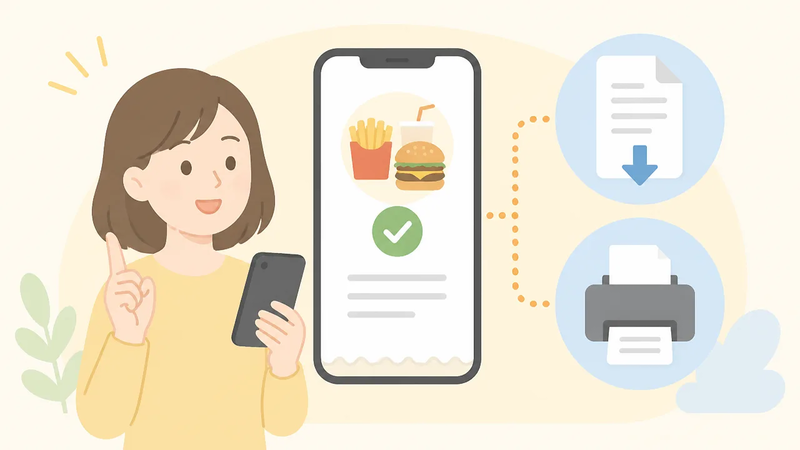
注文完了メールは、スマートフォンでPDFとして保存したり、必要に応じて紙に印刷したりできます。
メールを削除する前にPDF保存しておくと、あとから注文内容や金額を確認したいときに便利です。
ただし、経費精算などで使える書類かどうかは提出先のルールによって異なるため、事前に確認しておきましょう。
スマートフォンで注文完了メールをPDF保存する
注文完了メールをPDFで残しておけば、通信環境がない場所でも内容を確認しやすくなります。
メール本文だけではなく、注文番号・注文日時・商品内容・合計金額が見える状態で保存することが大切です。
スマートフォンの機種や利用しているメールアプリによって表示は異なりますが、一般的には共有メニューや印刷メニューからPDF保存を選べます。
- 注文完了メールを開く
- 画面内の共有ボタン、メニュー、または印刷に関する項目を探す
- 印刷のプレビュー画面で、保存先としてPDF保存を選ぶ
- ファイル名と保存先を確認して保存する
iPhoneでは、メールの共有機能から印刷画面を開き、プレビューを拡大する操作でPDFとして保存できる場合があります。
Androidでは、メール画面のメニューから印刷を選び、プリンターの選択欄でPDFとして保存する方法が一般的です。
操作が見つからないときは、メールアプリの機能ではなく、スマートフォン本体の共有メニューに保存項目がないか確認してみてください。
保存前には、画面の一部だけが切れていないかを必ず確認しましょう。
注文内容が複数ある場合やメール本文が長い場合は、PDFのページ数が増えることがあります。
保存後にPDFを一度開き、必要な情報がすべて読めるか確認しておくと安心です。
| 確認したい項目 | PDF保存後のチェック内容 |
|---|---|
| 注文情報 | 注文番号や注文日時が表示されているか |
| 金額 | 合計金額が途中で切れずに読めるか |
| 商品内容 | 注文した商品や数量が確認できるか |
| 保存先 | あとで探せるフォルダに保存されているか |
ファイル名は、自分が分かりやすいように「マック注文完了メール_日付」などへ変更しておくと、必要なときに探しやすくなります。
ただし、ファイル名に住所や電話番号などの個人情報を入れる必要はありません。
必要に応じて自宅やコンビニで印刷する
PDF保存した注文完了メールは、自宅のプリンターやコンビニの印刷サービスを利用して紙に出力できます。
紙で保管したい場合や、勤務先などへ書類を提出する必要がある場合には、見やすい大きさで印刷するとよいでしょう。
自宅で印刷する場合は、PDFを開いて印刷を選び、用紙サイズや向きを確認してから出力します。
注文内容が横に長く表示されるメールでは、印刷前のプレビューで文字が小さくなりすぎていないか見ておくことがポイントです。
コンビニで印刷する場合は、各社が用意している印刷サービスや対応アプリなどを利用して、保存したPDFを登録する流れが一般的です。
利用できる方法やデータの送信手順は店舗・サービスによって異なるため、案内画面を確認して進めてください。
外出先で印刷するなら、PDFの内容を事前に開いて確認してから送信すると、印刷し直しを減らしやすくなります。
- 注文内容と合計金額が読める大きさになっているか
- 複数ページになった場合にページ漏れがないか
- 白黒印刷でも必要な情報を確認できるか
- 印刷後の書類を人目につく場所へ置き忘れないか
コンビニで印刷した書類には、注文情報などが記載されています。
印刷が終わったら、データの削除方法や利用端末からのログアウトについても確認し、個人情報の取り扱いに気をつけましょう。
経費精算に使えるかは勤務先のルールを確認する
注文完了メールをPDF化したものや印刷したものを経費精算に使えるかどうかは、勤務先や提出先のルールによって判断が異なります。
「メールを印刷したから必ず提出書類として認められる」とは限らないため、先に確認することが大切です。
勤務先によっては、注文完了メールの写しで受け付ける場合もあれば、別の書類や追加情報を求める場合もあります。
提出前には、経費精算の案内ページや担当部署の説明を確認してみてください。
| 確認しておきたいこと | 確認する理由 |
|---|---|
| PDFまたは印刷物で提出できるか | 提出形式の指定に合っているか確認するため |
| 注文番号や金額の表示が必要か | 必要な記載事項がそろっているか確認するため |
| 宛名や但し書きの条件があるか | 社内手続きに必要な情報を把握するため |
| 原本の保管が必要か | 保存方法や保管期間を確認するため |
提出用に加工する必要がある場合でも、注文内容や金額などの表示を見えなくしないよう注意しましょう。
一方で、提出先から求められていない個人情報まで共有する必要はありません。
不明な点があるときは、自己判断で進めず、勤務先の経理担当者や書類の提出先へ相談すると安心です。
宛名は登録情報に基づき表示されるため任意の会社名には変更できない
マックのモバイルオーダーで表示される宛名は、基本的にアカウントへ登録している名前をもとに決まるため、注文ごとに任意の会社名へ変更することはできません。
会社名を宛名として指定したい場合でも、注文画面で自由に入力する欄は用意されていない点に注意しましょう。
表示名に気になる点があるときは、まず登録情報を確認し、必要に応じて今後の利用に向けて見直すことが大切です。
「マクドナルドカスタマー」と表示される場合は登録名を確認する
宛名の部分に「マクドナルドカスタマー」と表示されている場合は、アカウントの登録名が未設定である、または名前の登録内容が反映されていない可能性があります。
まずはマクドナルド公式アプリや会員情報の画面を開き、氏名にあたる項目がどのように登録されているか確認してみましょう。
登録情報を確認するときは、旧姓のままになっていないか、入力途中の内容になっていないかなどもあわせて見ると安心です。
-
氏名または名前の欄が空欄になっていないか確認する。
-
漢字、ひらがな、カタカナなどの表記に誤りがないか確認する。
-
以前の氏名や使用していない表記が残っていないか確認する。
-
変更後の情報が保存されているか確認する。
「マクドナルドカスタマー」という表示だけで注文内容に問題があるとは限りません。
ただし、氏名を表示させたい場合は、登録名の状態を整えておくと今後の確認がしやすくなります。
登録名の変更は今後の注文完了メールに反映される
登録名を変更した場合は、その後に行う注文の完了メールに新しい情報が反映されることがあります。
一方で、すでに完了している注文の表示内容を、あとから新しい名前へ変更することはできません。
名前を見直す必要があるときは、次回のモバイルオーダーを利用する前に変更を済ませておくとよいでしょう。
| 確認するタイミング | 確認したい内容 |
|---|---|
| 注文前 | 登録名が希望する表記になっているか。 |
| 登録名を変更した後 | 変更内容が会員情報画面に保存されているか。 |
| 次回の注文後 | 新しい注文に表示名が反映されているか。 |
登録名を変更する際は、普段から本人確認などに使っている自然な氏名表記を設定することがおすすめです。
会社名のみを登録名として設定できるかどうかや、利用上問題がないかは、アプリ内の案内や会員規約も確認して判断しましょう。
会社名の記載が必要な場合は経理担当者へ相談する
勤務先から会社名入りの書類を求められている場合は、モバイルオーダーの注文完了メールだけで条件を満たせるか、経理担当者へ事前に相談することが大切です。
モバイルオーダーでは任意の会社名を宛名として指定できないため、無理に登録名を変更して対応しようとすると、必要な形式と合わないことがあります。
提出先へ相談する際は、注文完了メールに表示される情報と、会社名の記載が必要な理由を伝えると確認がスムーズです。
-
個人名の表示でも受け付けてもらえるか。
-
会社名の記載が必要な場合、どのような書類が必要か。
-
注文番号や利用日など、追加で必要な情報があるか。
必要な書類の条件は勤務先ごとに異なるため、会社名が表示されないことを理由に自己判断で情報を書き足すことは避けましょう。
先に確認を取っておけば、注文後に慌てず対応しやすくなります!
解決しない場合は利用店舗または公式の問い合わせ窓口へ確認する

受信設定や注文状況を確認してもマックのモバイルオーダーの領収書メールに関する疑問が解決しないときは、相談内容に合わせて利用店舗と公式の問い合わせ窓口を使い分けることが大切です。
商品の受け取りや店舗での対応については利用店舗へ、アプリの表示やモバイルオーダーの仕組みについては公式窓口へ確認すると、案内を受けやすくなります。
注文情報と決済情報を整理してから相談すると、やり取りもスムーズです!
商品の受け取りや店舗対応は利用店舗へ確認する
商品を受け取れていない、受け取り方法について確認したい、店舗での書類対応について相談したい場合は、注文した店舗へ連絡するのが基本です。
店舗ごとに混雑状況や対応可能な時間帯が異なるため、電話をする際はピークの時間帯をなるべく避けるとよいでしょう。
特に、注文した当日中に確認したい内容がある場合は、利用店舗へ早めに相談することで状況を確認してもらいやすくなります。
ただし、店舗ではアプリの登録情報やメール配信の詳細まで確認できないことがあります。
メールが届かない理由そのものを調べたい場合は、店舗だけで解決しようとせず、公式の案内もあわせて確認することが安心です。
| 確認したい内容 | 相談先の目安 |
|---|---|
| 商品を受け取れていない、受け取りに関する状況 | 注文した利用店舗 |
| 店舗で対応できる書類や案内の確認 | 注文した利用店舗 |
| アプリの操作方法や登録情報に関する疑問 | 公式の問い合わせ窓口 |
| モバイルオーダーやメール通知の仕組みに関する疑問 | 公式の問い合わせ窓口 |
アプリやモバイルオーダーの仕組みは公式窓口へ問い合わせる
マックのアプリで注文履歴が見られない、メール通知に関する案内を確認したいなど、サービスの仕組みに関する内容は公式の問い合わせ窓口へ相談しましょう。
公式サイトやアプリ内には、問い合わせ方法や注意事項が案内されているため、まずは最新の案内を確認してから連絡するのがおすすめです。
問い合わせフォームを利用する場合は、回答まで少し時間がかかることもあるため、提出期限がある書類については余裕を持って相談してください。
パスワードやカード番号などの大切な情報は、問い合わせ時にも伝えないようにしましょう。
必要以上の個人情報を送らず、案内された範囲で注文番号や利用日時などを伝えることが大切です。
また、アプリの画面について質問したいときは、表示されている文言や操作した手順を簡潔にまとめておくと、状況が伝わりやすくなります。
注文情報と決済情報を整理してから相談する
問い合わせ前に情報を整理しておくと、確認に必要なやり取りを減らしやすくなります。
とくに、いつ、どの店舗で、どの注文について困っているのかをわかるようにしておくことがポイントです。
-
注文した日時の目安。
-
利用した店舗名。
-
注文番号がわかる場合はその番号。
-
利用した決済方法。
-
アプリ上で確認できる注文の状態。
-
届いていないメールの種類と、確認したフォルダ。
-
困っている内容を短くまとめたメモ。
決済情報を確認する場合も、カード番号全体や口座情報などをメモに残したり、相手に送ったりする必要はありません。
利用日時、金額、決済方法の種類など、注文を特定するために必要な範囲で整理すれば十分です。
問い合わせでは「領収書メールが来ない」だけでなく、確認済みの項目もあわせて伝えると、同じ確認を繰り返さずに済むことがあります。
落ち着いて情報をそろえたうえで、内容に合った相談先へ連絡してみてくださいね!
まとめ
- 注文完了メールが見つからないときは、受信トレイ以外のフォルダやメール検索を確認する
- メールは、マクドナルド公式アプリに登録しているメールアドレスへ届く
- 注文の成立状況は、アプリの注文履歴と決済サービスの履歴をあわせて確認する
- 届かなかった注文完了メールをあとから再送してもらうことはできない
- 注文履歴を領収書の代わりにできるかは、勤務先など提出先へ確認する
- 紙のレシートや領収証が必要な場合は、商品を受け取った店舗へ確認する
- 注文完了メールは、必要に応じてPDF保存や印刷で残しておく
- 宛名は登録情報をもとに表示され、注文ごとの会社名指定はできない
- 解決しないときは、内容に応じて利用店舗または公式窓口へ相談する
マックのモバイルオーダーで領収書メールが来ないときは、まず迷惑メールフォルダや登録メールアドレスを落ち着いて確認してみましょう。
メールが見当たらなくても、アプリの注文履歴や決済履歴から利用内容を確認できる場合があります。
経費精算などで書類が必要なときは、注文履歴で代用できるか提出先に確認し、必要に応じて店舗へ相談すると安心です!
今後は注文完了メールをPDFで保存しておくと、いざというときにも確認しやすくなります。
