YouTubeを見ていると、動画の左下あたりに広告や案内のような表示が残ってしまって、「これ、どうやって消すの?」と困ることがありますよね。
閉じたつもりなのに残ることもあれば、そもそも閉じるボタンが見当たらないことも。
急に出るようになったと感じる方もいるでしょう。
結論からいうと、YouTube左下の表示は操作で閉じられるものとすぐには消えにくいものがあり、まずは「公式の広告表示か」「一時的な不具合か」「端末やアプリ側の影響か」を切り分けるのが近道です。
また、設定だけで完全非表示にするのは一般的には難しく、視聴環境の見直しやYouTube Premiumの検討が現実的な対応になります。
この記事では、YouTube左下の広告が消えない原因、今すぐ試せる消し方、端末別の対処法、完全非表示の可否まで、順番にわかりやすく整理していきます。
まずはすぐできる対処から見ていきましょう。
▼ 楽天市場|24時間限定セール情報<PR>
- YouTube左下の広告が消えないときの対処
- YouTube左下の広告が消えないのはなぜ起きるのか
- YouTube左下の広告が急に出るようになった理由
- YouTube左下の広告が消えないのはバグ?仕様?
- 【症状別】YouTube左下の広告が消えないパターンと原因
- YouTube左下の広告が邪魔・うざいと感じる…
- YouTube左下の広告と他の広告との違い
- YouTube左下の広告を今すぐ消す方法
- YouTube左下の広告が消えないときに確認したいポイント
- 閉じてもまた出るときの対処法【端末別】
- 通信環境や端末によって広告が消えないことはある?
- 子どもが使う場合に広告を減らす方法
- YouTube左下の広告を完全に非表示にできるのか
- YouTube左下の広告が消えないときのNG対処
- YouTube左下の広告が消えない問題の今後と仕様
- YouTube左下広告に関するよくある質問(FAQ)
- まとめ|迷ったときの対処優先順位
YouTube左下の広告が消えないときの対処
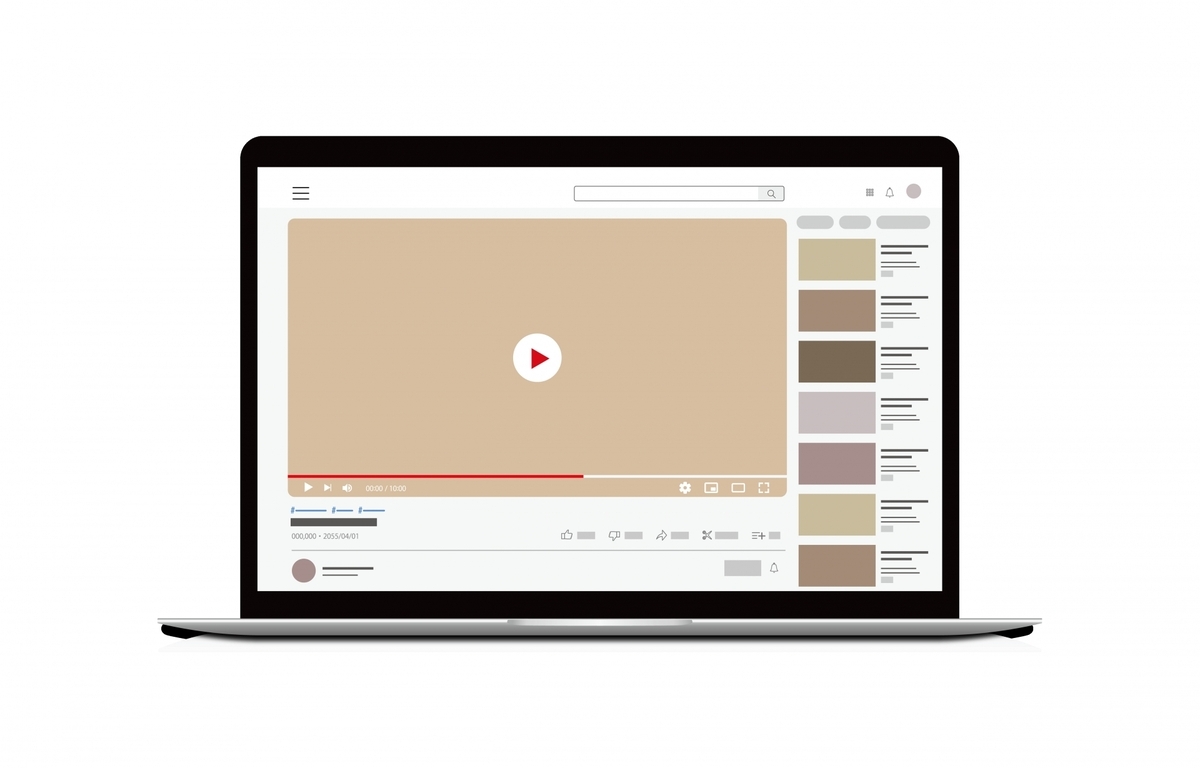
まず試すべき3つの対処(30秒でできる)
最初に試したいのは、次の3つです。
1つ目は、表示の近くにある「×」や三点メニューを探すこと。
小さく表示されていて見落としやすいですが、閉じる操作が用意されているケースがあります。
2つ目は、動画の再読み込みです。
動画をいったん閉じて開き直す、別の動画へ移動して戻る、ブラウザなら再読込をする、といったシンプルな操作で消えることもあります。
3つ目は、アプリやブラウザを再起動すること。
一時的な表示ズレやUIの引っかかりで、閉じる操作が正常に反映されていない場合があります。
まずはこの3つを試すだけで解決するケースが多いため、重いトラブルを疑う前に確認しておきましょう。
原因別にわかる対処早見表
左下の表示が消えないときは、原因ごとに見ると整理しやすくなります。
-
×ボタンがあるのに消えない → 画面表示のズレや一時的不具合の可能性。
再読み込みや再起動を試すとよいでしょう。
-
×ボタン自体が見当たらない → 閉じられないタイプの案内表示、または表示位置の問題かもしれません。
-
閉じてもまた出る → 同じ動画内の仕様、広告の再表示、アプリの挙動、拡張機能の干渉などが考えられます。
-
スマホだけで起きる → アプリ側の問題や画面サイズ、OSとの相性が影響している場合があります。
-
PCだけで起きる → ブラウザ拡張機能、キャッシュ、広告ブロック系設定の影響を見たいところです。
完全に消せるのか結論だけ先に解説
ここも先にお伝えすると、一般ユーザーが無料設定だけでYouTube上の広告表示を完全に消すのは難しいのが現状です。
YouTube Premiumでは多くの通常動画を広告なしで見られますが、すべての表示が完全に同じ形で消えるとは限りません。
また、環境や対象コンテンツによって見え方が異なることもあります。
「完全に消す」のではなく「原因を見分けて対処する」ことが重要です。
YouTube左下の広告が消えないのはなぜ起きるのか
YouTube左下に表示される広告の正体とは
動画の左下に表示されるものは、一般的に「動画上に重なって表示される広告や案内」とひとまとめにされがちです。
ただ、2026年時点では、過去に使われていた古い広告形式と、現在の案内表示やCTA表示が混同されやすい状況があります。
オーバーレイ広告の仕組み
YouTubeヘルプでは、オーバーレイ広告はデスクトップ向けの旧来フォーマットで、2023年4月以降は終了したと案内されています。
そのため、今も左下に何かが見えるからといって、すべてを「オーバーレイ広告」と断定するのは注意が必要です。
とはいえ、ユーザー目線では「動画の上に重なる小さな広告っぽい表示」に見えるので、検索では今もこの呼び方で調べる人が多いですよね。
記事内では、そうした見た目の表示全体を含めて解説していきます。
最新仕様が気になる場合は、YouTubeヘルプの広告フォーマット案内を確認するとわかりやすいでしょう。
通常広告との違い
通常のYouTube広告というと、再生前や再生途中に入るスキップ可能広告、スキップ不可広告を思い浮かべる方が多いはずです。
一方、左下に見える表示は、動画の再生自体を止めないまま一部に重なって表示されるのが特徴です。
そのため、視聴が続けられる反面、字幕や映像の邪魔になりやすい、誤タップしやすい、と感じやすいわけです。
スキップしても消えないのは仕様変更の可能性
「広告をスキップしたのに、左下の表示だけ残っている」というケースもあります。
これは、再生前広告と動画上の案内表示が別扱いになっているために起こることがあります。
また、広告フォーマットや表示位置はYouTube側で見直されることがあり、時期によって見え方が変わることも。
以前と違う挙動に見えても、すぐに故障と決めつけず仕様変更も疑うことが重要です。
スマホとPCで挙動が違う理由
YouTubeは、アプリ版とブラウザ版、さらに端末サイズによってUIが変わります。
スマホではボタンが小さくなりやすく、PCでは拡張機能の影響を受けやすい傾向があります。
つまり、同じアカウントでも端末ごとに挙動が変わるため、スマホでは消えないのにPCでは問題ない、逆にPCだけおかしい、といった差が出ることもあるわけです。
最近増えている「消えにくい広告」の特徴
最近は、広告そのものというより、広告に関連した行動ボタンや案内ラベルが残って見えるパターンもあります。
小さくたたまれた表示、サムネイル状の案内、クリック誘導のボタンなどがその例です。
閉じにくい・再表示されやすいのがこのタイプの特徴で、一見すると「閉じれば終わる広告」に見えても注意が必要です。
YouTube左下の広告が急に出るようになった理由
YouTubeのアップデートや仕様変更の影響
YouTubeアプリやブラウザ版の更新で、表示位置やボタン配置が変わることがあります。
前まで気にならなかった表示が、アップデート後に目立つようになることも珍しくありません。
視聴履歴やアカウントによる表示変化
広告の出方は、地域、年齢設定、視聴傾向、利用環境などで変わる場合があります。
自分だけ急に増えたように感じても、アカウントや利用状況の変化が影響しているケースも考えられます。
広告テスト(ABテスト)の対象になっている可能性
大手サービスでは、表示の出し方を一部ユーザーごとにテストすることがあります。
YouTube側が明示しないままUIや広告位置のテストを行うこともあるため、自分だけ表示が増えた・変わったと感じることは珍しくないです。
「急に増えた=故障」とは限らないため、まずは落ち着いて原因を切り分けることが大切です。
YouTube左下の広告が消えないのはバグ?仕様?

不具合の可能性があるケース
不具合を疑いやすいのは、次のような場合です。
-
閉じるボタンを押しても反応しない
-
画面を切り替えても同じ表示が残り続ける
-
別アプリの上でも重なって見える
-
アプリ更新後から急に操作不能になった
こうした場合は、広告というよりアプリ表示の異常や端末側の不具合も考えられます。
仕様として正常なケース
一方で、表示はされているけれど再生自体は問題なく続き、一定時間後に薄くなる、別の場所へ移る、三点メニューから操作できる、といった場合は仕様内の可能性が高めです。
バグか仕様かを見分けるチェック方法
見分けるコツは、別端末で同じ動画を開くことです。
スマホだけで起きるならアプリや端末側、PCでも同じなら動画側や仕様の可能性が高くなります。
ログアウト状態や別ブラウザでも同様か確認すると、さらに切り分けしやすくなります。
複数環境で再現するかどうかが最大の判断ポイントになります。
1つの端末だけなら不具合、全体なら仕様の可能性が高いと考えると整理しやすいです。
【症状別】YouTube左下の広告が消えないパターンと原因
×ボタンが表示されない・押せない
表示領域が小さい、画面拡大設定の影響、アプリ描画のズレなどで、閉じるボタンが見えにくいことがあります。
スマホでは指で押しづらい位置に出ることも。
画面回転、アプリ再起動、表示倍率の見直しが役立つ場合があります。
「見えないだけ」で実は閉じられるケースも多いため、まずは表示をよく確認しましょう。
閉じてもすぐ再表示される
これは同一動画内で広告関連表示が再度読み込まれている、もしくは別の広告要素が続けて出ているケースがあります。
完全に同じものが残っているように見えても、実は別表示ということもあります。
「消えたのにまた出る」は仕様の可能性も高いため、異常と決めつけないことがポイントです。
動画を変えても広告が残る
通常なら動画を変えると表示も切り替わるはずですが、残るならアプリやブラウザの一時不具合を疑いたいところです。
特に長時間使い続けたあとに起きるなら、キャッシュやメモリ負荷の影響もありえます。
画面の上に重なって表示される
YouTube内の表示ではなく、端末側のフローティング表示や他アプリのオーバーレイが重なっている可能性もあります。
チャットヘッド、画面録画ツール、通知系アプリなどが原因になることも。
YouTube以外でも同様に見えるか確認するとよいでしょう。
他アプリが原因のケースも意外と多いため、切り分けが重要です。
スマホだけ・PCだけで起きるケース
スマホだけならアプリ、PCだけならブラウザ環境を見直すのが基本です。
発生端末が偏っているなら利用環境に原因があることが多めです。
YouTube左下の広告が邪魔・うざいと感じる…
動画視聴の邪魔になる位置に表示される
左下は字幕やテロップが置かれやすい位置です。
そのため、小さな表示でも気になりやすく、特に解説動画やVlogでは邪魔に感じやすい位置に出るのが特徴です。
重要な字幕や情報と重なりやすいのがストレスの原因になりがちです。
誤タップを誘発しやすい設計
スマホでは、閉じるつもりが広告本体を押してしまうことがあります。
これがストレスの大きな原因。
広告内容そのものより、操作しにくさが不満につながっていることも多いですよね。
「消そうとして開いてしまう」設計が不満の大きな要因です。
ユーザー側で完全に制御できない不満
設定で細かく表示位置を変えたり、特定の広告だけ消したりできないため、「自分で調整しづらい」という不満が残りやすいです。
ユーザー側で自由にコントロールできない点も不満を強める要因です。
YouTube左下の広告と他の広告との違い

オーバーレイ広告との違い
旧来のオーバーレイ広告はデスクトップ向けの広告フォーマットとして扱われていましたが、現在は終了案内が出ています。
今見えている表示は、同じ見た目でも別のUI要素である可能性があります。
「見た目が似ている=同じ広告」とは限らない点に注意が必要です。
スキップ可能広告との違い
スキップ可能広告は、動画再生の前後や途中に流れる動画広告です。
左下表示は、再生を止めずに画面の一部へ出るため、性質が少し違います。
動画を止めない代わりに視界に残り続けるのが特徴です。
バナー広告との違い
Webサイトのバナー広告のように固定スペースへ表示されるものとは異なり、YouTubeの左下表示は動画視聴画面のUIと一体化して見えることがあります。
そのぶん、何が広告で何が操作ボタンか、分かりにくくなりがちです。
広告と操作UIの境界が曖昧になりやすいのが混乱の原因です。
YouTube左下の広告を今すぐ消す方法
基本操作(×ボタン・三点メニュー)
まずは表示の近くにある×ボタン、または三点メニューを探します。
小さく表示されていることがあるため、画面を少し静止して見ると見つけやすくなります。
三点メニューに「広告を閉じる」「この広告について」などがある場合もあります。
最も基本かつ効果的なのは「閉じる操作の確認」です。
スマホ(iPhone・Android)の操作手順
スマホでは、全画面表示のままだとボタンが見えにくいことがあります。
いったん全画面を解除してから確認すると操作しやすくなります。
ボタンが見えない場合は表示モードを疑うのがコツです。
iPhoneでの消し方
iPhoneでは、YouTubeアプリを最新版にしたうえで、動画画面をタップしてコントロールを表示し、左下付近に出ている表示の閉じるボタンやメニューを確認します。
反応が悪い場合は、アプリを完全終了して開き直すと改善することがあります。
Androidでの消し方
Androidでも基本は同じですが、端末によって画面比率やタップ判定が異なります。
押しづらい場合は、全画面解除、端末再起動、アプリ更新の順で見直すと無難です。
PCブラウザでの消し方
PCではマウスカーソルを動画上に置くと操作要素が出やすくなります。
閉じる表示が出たらクリックで消せるか確認してみましょう。
Chromeでの操作方法
Chromeでは、拡張機能が広告表示やUIに干渉している場合があります。
シークレットウィンドウで拡張機能なしの状態を試すと、原因切り分けに役立ちます。
Safari・Edgeでの注意点
SafariやEdgeでは、ブラウザのトラッキング防止機能や拡張設定の影響で、表示の崩れや挙動差が出ることもあります。
別ブラウザで正常なら、YouTube本体よりブラウザ側を疑うほうが自然です。
消えないときの応急処置(再読み込みなど)
-
動画ページを再読み込みする
-
別動画へ移動して戻る
-
ログアウト状態で同じ動画を開く
-
アプリやブラウザを再起動する
このあたりは地味ですが、効果が出ることも少なくありません。
「再読み込み・再起動」で直るケースも多いので軽視しないことが重要です。
YouTube左下の広告が消えないときに確認したいポイント

YouTube公式広告かどうかの見分け方
YouTube内の正式な広告なら、「広告」「Sponsored」などの表記や、広告情報につながるメニューが表示されることがあります。
逆に、それがなく別アプリ上でも見えるなら、YouTube以外の要因を疑うべきです。
YouTube外の表示かどうかの切り分けが最初の重要ポイントです。
不具合か仕様かを切り分ける方法
同じ動画を別端末、別アカウント、別ブラウザで開いて比較するのがわかりやすい方法です。
ひとつの環境だけで発生するなら不具合寄りと考えやすくなります。
複数環境で比較することで原因はかなり絞れるのがポイントです。
放置で消える広告と操作が必要な広告の違い
時間経過で小さくなったり、数十秒で消えたりする表示もあります。
一方で、ユーザー操作が前提の表示はそのままでは残ることも。
少し様子を見て変化するか確認するのも1つの方法です。
「待てば消えるタイプ」かどうかの見極めも重要です。
自分の環境だけで起きているか確認する方法
家族の端末、PCブラウザ、モバイル回線とWi-Fiの切り替えなど、条件を変えてみると見えてきます。
再現条件が分かると対処しやすくなるのがポイントです。
閉じてもまた出るときの対処法【端末別】

スマホの対処法
スマホでは、アプリの更新状況と一時データの影響を見直すのが基本です。
アプリ再起動・アップデート
最新版でない場合、表示周りの不具合が残ることがあります。
まずはアプリストアで更新を確認してみましょう。
古いバージョンのままだと不具合が解消されないことがあるため注意が必要です。
キャッシュ削除
AndroidではYouTubeアプリのキャッシュ削除が試しやすい対処です。
iPhoneはアプリ単体のキャッシュ削除というより、再インストールやストレージ整理で改善することがあります。
操作が不安な場合は、消去前にログイン情報を確認しておくと安心です。
端末再起動
一時的な描画不具合なら、端末再起動で解消することがあります。
基本的ですが、試す価値は十分あります。
軽い不具合は再起動だけで解決するケースも多いです。
iPhoneとAndroidで違う注意点
iPhoneはアプリ管理の自由度が比較的低く、再インストールが有効になりやすい傾向があります。
Androidは機種差が大きいため、同じアプリでも挙動差が出やすいのが特徴です。
PCの対処法
PCはYouTube単体より、ブラウザ側の設定確認が重要です。
ブラウザ設定の見直し
キャッシュの蓄積やCookieの不整合で表示がおかしくなることがあります。
該当サイトデータの削除、別ブラウザでの確認を行うと、原因の切り分けがしやすくなります。
拡張機能の影響チェック
広告ブロック、動画補助、ダークモード系拡張などがYouTubeの表示に干渉するケースもあります。
一度無効化して試すと、原因がつかみやすくなります。
拡張機能が原因で表示がおかしくなることは意外と多いため要チェックです。
広告ブロック・VPNの影響を確認する
広告ブロックやVPNは便利ですが、YouTube側の読み込みやUI表示に影響する場合があります。
一時的に外して比較すると判断しやすいでしょう。
通信環境や端末によって広告が消えないことはある?

通信速度や回線の影響
通信が不安定だと、動画本体は再生されてもUIの更新が遅れることがあります。
その結果、閉じたはずの表示が残って見えることも。
Wi-Fiとモバイル回線を切り替えて改善するなら、通信面の影響も考えられます。
通信状態が悪いと表示だけ残ることがあるため、回線チェックも重要です。
古い端末やOSによる挙動の違い
古いOSや古いブラウザでは、最新UIとの相性が崩れることがあります。
YouTubeは更新頻度が高いため、長く更新していない端末では表示不具合が起こりやすいこともあります。
古い環境は不具合の原因になりやすい点も見逃せません。
アプリ版とブラウザ版の違い
アプリ版だけおかしいならアプリの問題、ブラウザ版だけならブラウザ環境の問題と絞り込みやすくなります。
困ったときは、どちらかで正常に視聴できるか確認するのが手早いです。
片方で正常なら原因はかなり絞れるのがポイントです。
子どもが使う場合に広告を減らす方法
YouTube Kidsとの違い
YouTube Kidsは通常のYouTubeとは別サービスで、子ども向けに調整された体験が用意されています。
ただし、YouTube Kidsにも一定の広告はあります。
完全に広告ゼロではないため、通常版とは出方が違う、と考えるのが実際に近いです。
「子ども向け=広告なし」ではない点に注意が必要です。
制限付きモードの効果
YouTubeの制限付きモードは、主に成人向けの可能性があるコンテンツを絞るための機能です。
広告を消す設定ではないため、広告対策としての効果は限定的と考えておくとズレにくいでしょう。
制限付きモードは広告対策にはならない点も重要です。
保護者ができる対策
保護者が確認しやすいのは、YouTube Kidsの利用、Family Linkなどによる管理、視聴環境の見直しです。
広告そのものを細かく操作するというより、子ども向けに適した視聴環境を整えることが重要です。
設定の最新内容はYouTube KidsヘルプやFamily Link関連ヘルプで確認できます。
「広告を消す」より「環境を整える」視点が現実的です。
YouTube左下の広告を完全に非表示にできるのか

完全非表示は基本的に難しい
ここは期待しすぎないほうがラクです。
無料利用の範囲で、YouTube内の広告表示を完全に自分でコントロールするのは難しいのが現状です。
無料設定だけで完全に広告を消すことはほぼできないと理解しておくのが現実的です。
広告の表示頻度を抑える現実的な方法
現実的なのは、
-
アプリやブラウザ環境を整える
-
不具合を減らすため更新を保つ
-
不要な拡張機能を減らす
-
使うサービスを子ども向けならYouTube Kidsへ分ける
といった、視聴環境の最適化です。
地味ですが、体感のもやもやを減らすことにはつながります。
「完全削除」ではなく「もやもや軽減」を目指すのが現実的です。
YouTube Premiumでどこまで解決できるか
YouTube Premiumの公式案内では、多くの動画を広告なしで視聴できるとされています。
そのため、通常広告によるストレス軽減にはかなり有効です。
ただし、すべての表示やすべての場面がまったく同じように消える、とまで言い切るのは避けたほうがよいでしょう。
対象外のコンテンツや仕様差がある可能性もあるためです。
詳細はYouTube Premiumヘルプで確認しておくと安心です。
Premiumでもすべての表示が完全に消えるわけではない点には注意が必要です。
無料でできる対策とその限界
無料でできるのは、閉じる操作、再読み込み、再起動、環境見直しまでが中心です。
それ以上を求めると、非公式ツールや危険な方法に頼りやすくなるので注意したいところです。
安全性を優先し、無理な対策は避けることが重要です。
YouTube左下の広告が消えないときのNG対処

非公式アプリや改造ツールのリスク
「広告を完全に消す」とうたう非公式アプリや改造版は、アカウントの安全性や端末のセキュリティにリスクがあります。
ログイン情報の漏えい、マルウェア混入、動作不安定などにつながるおそれもあるため、避けるのが無難でしょう。
便利そうに見えてもリスクが大きい点に注意が必要です。
広告ブロックのやりすぎによる不具合
広告ブロック自体がただちに危険という話ではありませんが、強すぎる設定や競合する拡張機能の併用で、表示崩れやUIの不具合が起きることがあります。
「消えない広告」に見えて、実はUI破損ということもあります。
やりすぎは逆効果になることもあるため注意が必要です。
セキュリティ面で注意すべきポイント
YouTube関連を名乗る拡張機能やアプリを入れる際は、提供元、権限、レビュー内容を確認したいところです。
判断が難しい場合は、公式ストア配布以外は控えるほうが安心です。
安全性が確認できないものは使わないのが基本です。
YouTube左下の広告が消えない問題の今後と仕様

現在はテスト仕様の可能性がある
表示位置や見え方は、今後も変わる可能性があります。
とくに広告まわりのUIは、YouTube側で調整されやすい領域です。
広告表示は今後も変わる前提で考えるのが重要です。
今後変更・廃止される可能性
実際、過去には旧来のオーバーレイ広告が終了した例もあります。
今見えている表示も、将来的に名称や見え方が変わる可能性は十分考えられます。
現在の仕様がずっと続くとは限らない点も押さえておきましょう。
ユーザー側でできる現実的な対応
今できるのは、仕様変化に振り回されすぎず、公式情報をときどき確認しながら、端末環境を整えることが最も現実的です。
環境を整えることが最も安定した対処法といえます。
YouTube左下広告に関するよくある質問(FAQ)
広告を消したのにまた出るのはなぜ?
同じ広告が残っているのではなく、別の広告要素や案内表示が続けて出ている場合があります。
再読み込み後も同じなら、環境側の影響も疑うべきです。
「同じ広告が復活している」とは限らない点が重要です。
広告が出る人と出ない人の違いは?
地域、アカウント状態、視聴環境、YouTube側のテスト、端末差などが影響する場合があります。
完全に一律ではないのが特徴です。
ユーザーごとに表示が変わるのは普通の挙動です。
ログアウトすると変わる?
変わることはあります。
アカウントに紐づく設定や視聴履歴が影響している場合、ログアウト状態との比較が有効です。
アカウント依存かどうかの切り分けに有効です。
広告の表示回数は減らせる?
無料設定だけで細かく回数を指定することは難しいです。
ただ、通常広告を減らしたいなら、YouTube Premiumは有力な選択肢です。
回数を細かく制御することはできない点も押さえておきましょう。
急に増えたのはなぜ?
アプリ更新、YouTube側の表示変更、ABテスト、利用状況の変化などが候補です。
突然の変化でも珍しくありません。
急な増加も仕様変更やテストの可能性が高いです。
まとめ|迷ったときの対処優先順位
まず試すべき対処
-
×ボタンや三点メニューを確認する
-
動画を再読み込みする
-
アプリやブラウザを再起動する
まずはこの3つだけで解決するケースが多いため、最優先で試しましょう。
次に試す対処
-
アプリやブラウザを更新する
-
別端末、別ブラウザで比較する
-
拡張機能やVPNの影響を確認する
環境の違いを確認することで原因が見えてくるのがポイントです。
最後の手段
-
アプリ再インストール
-
端末OS更新
-
YouTube Premiumの検討
-
公式ヘルプやサポート情報の確認
ここまでやれば大半の問題は解決または切り分け可能です。
