―YouTubeショートのボタンが突然消えて焦ったこと、ありませんか?
ボタンが見えないのは自分だけ?
いつも見慣れたYouTubeショートを開いたら、「あれ、ボタンがない…?」と戸惑うことがありますよね。
再生やコメント、音源リンクなどのUIが突然消えると、ちょっと不安になってしまうものです。
でも実はこの現象、多くの場合は一時的なもので、少しの工夫で簡単に戻すことができます。
表示不具合の多くは“設定や環境”が原因
アプリの読み込みエラーや通信の影響など、軽い不具合が重なってUIが一時的に消えることがあります。
再起動やキャッシュ削除など、基本的な操作で改善するケースがほとんどです。
難しい設定変更は不要で、操作に慣れない方でも対処できます。
この記事でわかること(原因・対処法・再発防止のコツ)
この記事では、UIが消える主な原因から、今すぐ試せる具体的な解決方法、そして再発を防ぐための簡単なコツまでを丁寧に紹介します。
動画が見づらくなったときでも慌てずに行動できるよう解説していきます。
\毎日開催【毎朝10:00更新】 /
24時間限定タイムセール!
日替わりで毎日お得♪
開催期間:毎朝10:00~翌09:59
▼最安値に挑戦
- YouTubeショートのボタンが消えた?まずは現象を整理
- UIが非表示になる主な原因をチェック
- 【すぐ試せる】UIが戻らないときの4つの対処法
- UIデザインが変わった?最近のショート表示傾向
- それでも直らないときに試したいチェックポイント
- 再発を防ぐためのちょっとしたコツ
- よくある質問Q&A
- まとめ|UIが消えても焦らず順番に確認しよう
YouTubeショートのボタンが消えた?まずは現象を整理
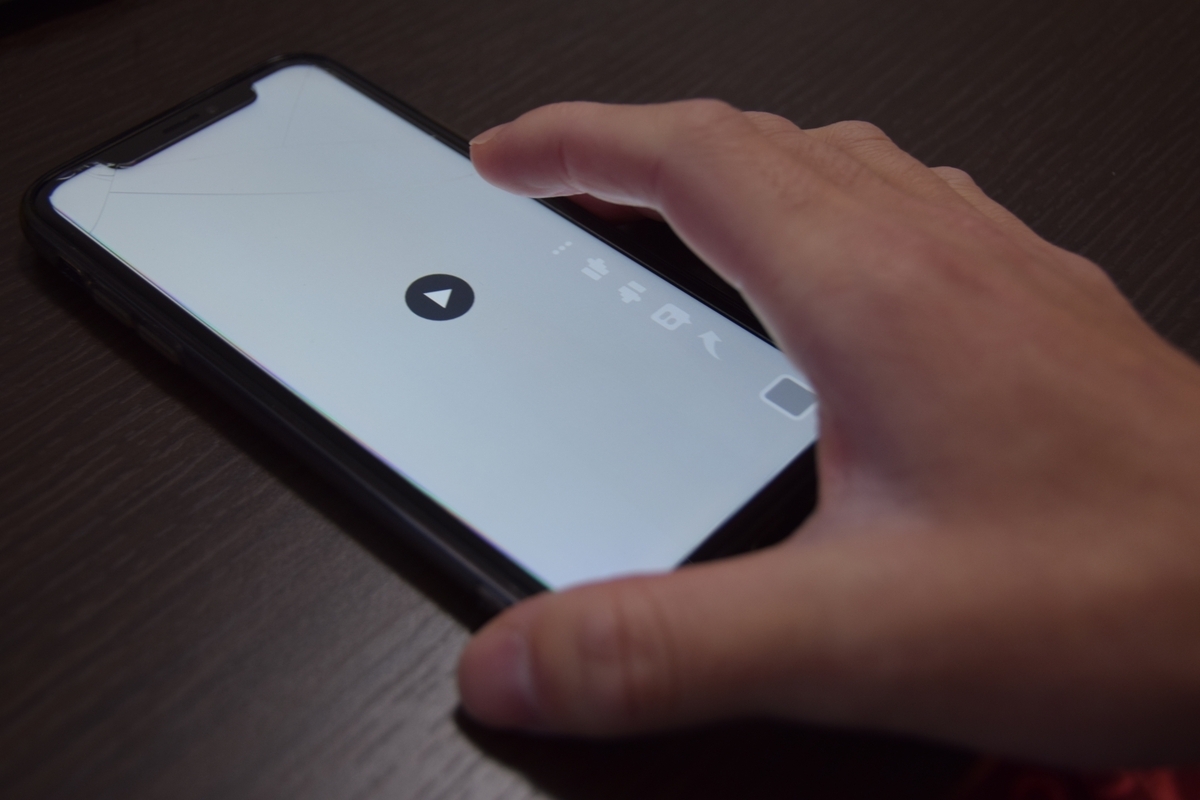
どんなUIが表示されなくなっているのか
YouTubeショートで消えることが多いのは、「いいねボタン」「コメントアイコン」「音源のリンク」など、動画右側に並ぶボタンです。
中には、再生バーや共有ボタン、チャンネル名のリンクまで見えなくなることもあり、視聴者にとって操作がしづらい状態になります。
また、画面下部の音源タイトルやコメント入力欄が一瞬だけ表示されてすぐ消えるケースもあり、「どこを押しても反応しない」と感じる人もいます。
ショートのレイアウトが通常と違って見える場合は、アプリの読み込みがうまくいっていない可能性があります。
このような現象は、アプリの更新直後や通信が不安定なときに起こりやすいとされ、特に複数のアプリを同時に起動している場合や、スマホのメモリ容量が少ない状態だと発生しやすい傾向があります。
同じ現象を体験したユーザーの声
SNSやコミュニティサイトでは、「ボタンが消えて押せない」「コメントできない」「急にUIが真っ白になった」などの声が多く見られます。
特定の時間帯やアプリ更新直後に集中していることが多く、「昨日までは普通に見られたのに」「アップデート後に変わった気がする」と感じている人もいます。
特にAndroidとiPhoneの両方で報告があり、機種やOSのバージョンによっても違いが見られるようです。
あるユーザーは「再起動したら直った」と話す一方で、別のユーザーは「半日経ったら自然に戻った」と投稿しており、同じ問題でも解決までの時間にばらつきがあることがわかります。
こうした声を参考にすると、UIが一時的に消える現象は決して珍しいことではなく、多くの人が同じような経験をしていることがわかります。
焦らずに少し時間をおいたり、基本的な対処を試してみることで改善しやすくなります。
発生が多い端末・アプリ環境の特徴
傾向としては、AndroidとiPhoneのどちらでも発生していますが、特にアプリを長期間更新していない端末で起こりやすい印象があります。
アプリが古いままだと最新の表示方式に対応できず、UIの一部が読み込まれないことがあるようです。
また、ストレージがいっぱいの状態ではデータを一時的に保存できず、アプリの動作が重くなったり、一部機能がスムーズに表示されなくなったりすることもあります。
動画を撮影・編集するアプリを多く使っている方は、バックグラウンドでの容量圧迫にも注意が必要です。
通信環境が不安定なときも同様で、特にWi-Fiが切り替わる瞬間や、地下鉄・建物内で通信が弱い場所では、UIが部分的に表示されないことがあります。
モバイル通信からWi-Fiへ、またはその逆に切り替えるだけで改善するケースもあるため、通信環境の確認はとても重要です。
さらに、バッテリーの節約設定をオンにしている場合や、バックグラウンドデータ通信を制限している場合にも、UIの読み込みが抑えられることがあります。
これらの設定は端末の動作を軽くする反面、アプリのリアルタイム表示には影響しやすいため、YouTubeショートがうまく表示されないときは一時的にオフにして試してみるのも1つの方法です。
このように、UIが消える原因は「端末の状態」や「通信のタイミング」など、ちょっとした環境のズレにあることが多いと考えられます。
焦らず、スマホの状態を一つずつ確認していくことで、解決の糸口が見つかりやすくなります。
正常時との違いをチェック
UIが見える状態と見えない状態の見分け方
正常時は、動画右側に4~5個のアイコンが並び、画面下には音源名やコメント欄が表示されます。
非表示の場合は、これらのアイコンがすべて消えて「動画だけ」が映る状態になります。
スクリーンショットで確認するときのコツ
スクリーンショットを撮るときは、コメント欄や再生ボタン部分が隠れていないかをチェック。
違いを比較すると、UIが一時的に消えているだけか判断しやすくなります。
UIが非表示になる主な原因をチェック
アプリの一時的な読み込みエラー
アプリが一時的に正しく読み込めず、ボタン部分だけが表示されないことがあります。
特に、長時間アプリを起動しっぱなしにしているとデータ処理が追いつかず、UIの一部が読み込まれにくくなることがあります。
バックグラウンドで多くのアプリを開いていると、スマホのメモリが圧迫されやすく、YouTubeショートがうまく動作しないこともあります。
アプリを一度終了してから再度起動すると不要な処理がリセットされ、ボタンが正常に戻るケースも多いです。
スマホをこまめに再起動しておくのも、安定動作につながります。
また、動画を見ながら他のアプリを同時に開いているときも、処理が重くなりやすいです。
たとえば音楽アプリやSNSを同時に起動していると、通信やCPU処理が分散してUIの描画が遅れる場合があります。
複数アプリを閉じてから再度試すと改善しやすくなります。
通信環境やネットワーク不安定による影響
Wi-Fiが切り替わった直後や、通信が不安定なときにUIが消えることがあります。
特に、カフェや公共Wi-Fiなど不特定多数が利用するネットワークでは、接続が不安定になりやすいです。
通信速度が一時的に落ちると、動画の読み込みだけでなくUI情報の取得も中断されることがあるといわれています。
一時的なデータ読み込みエラーが原因の場合も多く、数分待ってから再度開くと自然に復旧するケースもあります。
もし改善しない場合は、Wi-Fiを一度オフにしてモバイル通信に切り替える方法もあります。
場所を移動して再接続することで、安定した通信を確保できることもあります。
また、スマホの省データモードやVPN接続を使用していると、データ通信が制限されることがあり、その影響でUIが一部表示されないこともあります。
必要に応じて、これらの設定を一時的に解除して確認してみるとよいでしょう。
端末の設定やストレージ不足が関係している場合
端末のストレージがいっぱいだと、アプリの動作に影響します。
キャッシュや一時ファイルが溜まりすぎると、UIの描画が乱れたり、ボタンが正しく表示されないこともあります。
まずは空き容量の確保とキャッシュの整理を行うことで、アプリ全体の動作が軽くなり、読み込みエラーを防ぎやすくなります。
写真や動画を多く保存している場合は、クラウドストレージに移すのも1つの方法です。
また、使っていないアプリを整理するだけでも、スマホ全体の動作がスムーズになりやすいです。
さらに、端末の「バッテリーセーバー」や「パフォーマンス制限モード」がオンになっていると、アプリの動作速度が制限されることがあります。
YouTubeショートのUIが消えたときは、これらの設定を一時的にオフにしてみると改善する可能性があります。
焦らず、1つずつ確認していくのがおすすめです。
YouTubeのUI更新テストによる一時的変更
YouTubeでは、定期的に新しいデザインや機能をテスト的に導入することがあります。
これらのテストはすべてのユーザーに一斉に反映されるわけではなく、ランダムに選ばれた一部のユーザーだけが体験できる仕組みになっていることが多いです。
そのため、「自分だけUIが違う」「いつの間にかボタンの位置が変わった」と感じる人が出てくることがあります。
このようなUI更新テストは、操作性や見やすさを改善するために行われるといわれていますが、その過程で一時的にボタンが非表示になったり、従来のデザインが表示されなくなったりすることもあります。
多くの場合は短期間で元に戻ることが多いため、焦らず様子を見るのも1つの方法です。
また、テスト期間中は一部の機能が意図的に制限されていることもあります。
たとえば、「コメントアイコンが見えない」「共有ボタンが押せない」といった現象も、テストの仕様変更による影響である可能性があります。
こうした場合は、他のユーザーでも同じ現象が起きていないかSNSやフォーラムで確認してみるのもよいでしょう。
テスト反映されやすい利用環境とは?
最新バージョンを使用しているユーザーや、ログイン状態のアクティブなアカウントが対象になることが多いです。
特に、アプリを頻繁に更新している人やYouTubeショートを日常的に利用している人は、テスト対象に含まれやすい傾向があります。
また、Googleアカウントの利用状況によっても反映されやすさが変わるといわれており、複数端末で同じアカウントを使用していると、一部の端末だけ新しいUIが表示されることもあります。
端末ごとにデザインが違う場合は、テスト版UIが部分的に反映されている可能性があります。
過去のデザイン変更と今回の違い
以前もUIの配置変更やショート再生画面のデザインテストが段階的に行われたことがあります。
その際も一部のボタンが非表示になったり、アイコンの形が変わったりしたケースがありました。
今回の現象も、その一時的な変化に近いものと考えられています。
過去の例では、テスト期間が数日から数週間程度で終わり、最終的に全ユーザーへ安定したUIが反映されました。
そのため、急な変化を感じても、まずは落ち着いて様子を見ることをおすすめします。
もし数日経っても戻らない場合は、アプリを更新して最新バージョンを再確認するのがよいでしょう。
【すぐ試せる】UIが戻らないときの4つの対処法
① スマホを再起動してアプリを再読み込み
スマホを一度再起動すると、内部の動作がリセットされ、アプリの一時的な不具合が解消されることがあります。
特に長時間スマホを使い続けている場合や、複数のアプリを同時に起動しているときは、処理が重くなりやすく、再起動が効果的です。
再起動するとメモリやキャッシュが一度クリアされ、YouTubeショートがスムーズに動作しやすくなります。
アプリを閉じるだけでは解消しない場合も、再起動で改善するケースは多いです。
充電中や寝る前など、定期的に再起動しておくのも1つの方法です。
特に最近スマホが熱くなりやすいと感じている方は、一度電源を切ってクールダウンさせると安定しやすくなります。
再起動後にYouTubeショートを開いたとき、ボタンやUIが正常に戻っていれば、それが一時的な処理エラーだったと判断できます。
まずは最も手軽な「再起動」から試してみるのがおすすめです。
② キャッシュを削除して動作をリセット
キャッシュとは、アプリがスムーズに動作するために一時的に保存しているデータのことです。
便利な仕組みですが、古いキャッシュが残りすぎると逆に動作が重くなったり、表示が乱れたりする原因になることがあります。
YouTubeショートのUIが消える場合も、このキャッシュが影響していることがあります。
キャッシュを削除することで、アプリが最新のデータを再読み込みし、読み込みエラーや表示のズレを改善しやすくなります。
削除後は再ログインが必要になることもあるため、事前にアカウント情報を確認しておくと安心です。
【手順】Android/iPhone別のキャッシュ削除方法
-
Android: 設定 → アプリ → YouTube → ストレージ → 「キャッシュを削除」→ 「データをクリア」を選択するのも効果的です。
アプリを再起動すると動作が安定しやすくなります。
-
iPhone: アプリを一度削除して再インストールするとキャッシュが完全にリセットされます。
インストール後はログインを行い、再度ショートを確認してみましょう。
キャッシュ削除後に動作が軽くなったと感じる人も多く、UIの表示ズレが改善する可能性があります。
「キャッシュ削除」は再起動に次いで効果が出やすい定番対処です。
③ アプリを最新版にアップデート
アプリのバージョンが古いままだと、UIの表示に関する不具合が起きやすい傾向があります。
特にYouTubeショートのように頻繁に機能やデザインが更新されるアプリでは、最新の環境に合わせてアップデートしておくことが大切です。
古いバージョンを使い続けていると、アイコンが表示されない・ボタンが反応しないといったトラブルが発生することもあります。
App StoreやGoogle Playで「YouTube」と検索し、「更新」ボタンが表示されていれば、まだ最新版にアップデートされていない可能性があります。
更新することで、開発側が修正したバグや動作改善が反映され、UI表示の安定化につながりやすくなります。
更新後は一度アプリを再起動し、YouTubeショートを開いて動作を確認してみましょう。
ボタンやコメント欄などが正常に戻っていれば、アップデートが原因解消につながったと考えられます。
定期的に自動更新をオンにしておくと、常に最新状態が保たれて安心です。
④ 一度アンインストールして再インストール
アプリを一度アンインストールして再インストールすると、破損したデータや不要なキャッシュがリセットされ、正常に動作する可能性があります。
これは、長期間使い続けているうちに内部データが蓄積してしまうことによる不具合を解消する方法の1つです。
再インストールを行う前に、ログイン情報(Googleアカウントやパスワード)を事前にメモしておくと安心です。
再インストール後は初期設定から再ログインが必要になる場合があります。
具体的な手順としては、まずホーム画面でYouTubeアプリを長押しし、「削除」または「アンインストール」を選択します。
その後、App StoreまたはGoogle Playで「YouTube」を検索し、再度インストールしましょう。
完了後にアプリを起動してログインし、ショートのUIが正しく表示されるか確認してみてください。
この方法は、他の対処を試しても改善しない場合の最終手段としても役立ちます。
アプリを一新することで、内部の不具合がクリアになり、動作が軽く感じられることもあります。
焦らず順番に試していくことで、より安定した利用環境を取り戻しやすくなります。
UIデザインが変わった?最近のショート表示傾向
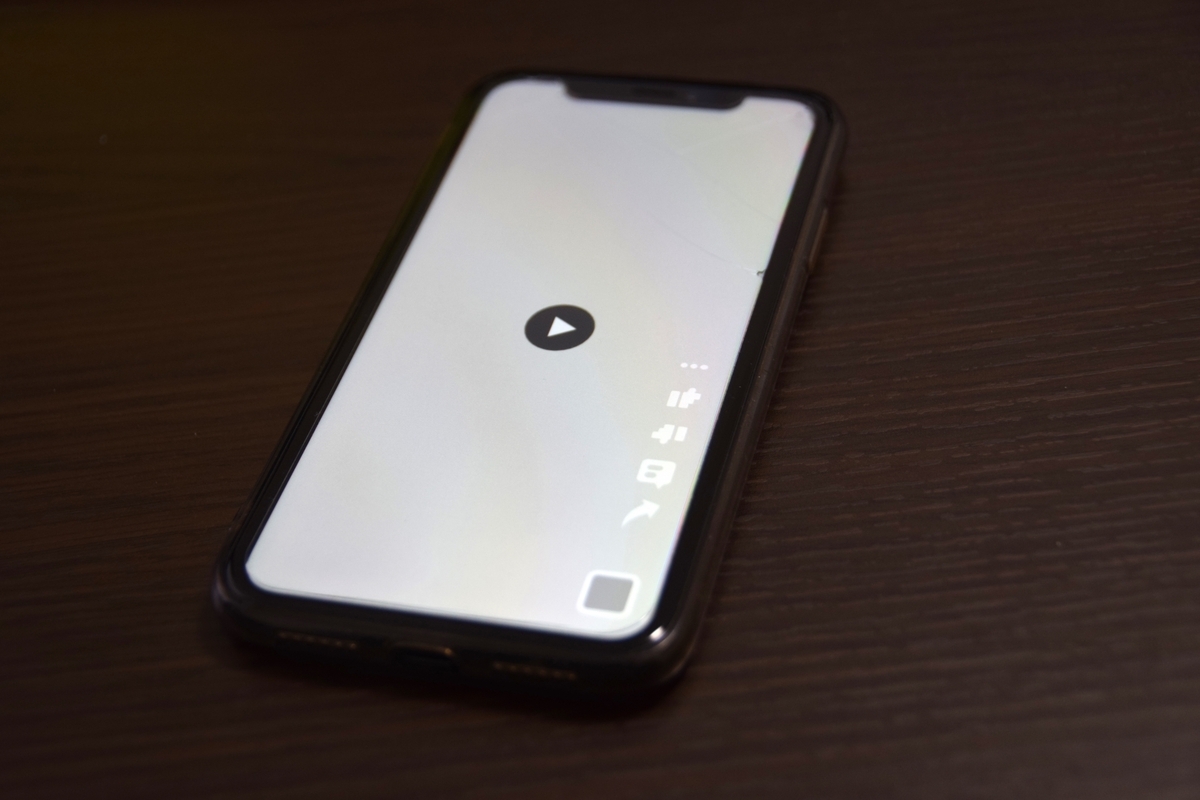
シンプル化・ミニマル化が進む背景
YouTubeは、視聴体験をより快適にするため、ボタンやテキストを減らした「シンプルUI」を試験的に導入しています。
従来のように多くのアイコンが並んでいた画面から、必要最低限の操作ボタンだけを残すことで、動画への没入感を高める狙いがあると考えられています。
この変更によって、見た目がスッキリして操作が直感的になった反面、「どこにボタンがあるのかわかりづらい」と感じる人もいるようです。
しかし、YouTube側としては“視聴に集中できる設計”を優先しているとみられ、特にショート動画ではこの流れが加速しています。
背景には、短時間での視聴体験をよりスムーズにするためのUX(ユーザー体験)向上の意図があるようです。
また、近年はスマホ画面の大型化や縦型動画の主流化により、操作スペースを減らすことで指の移動範囲を小さくする工夫も見られます。
これにより、片手操作でも快適に利用できるデザインが進められているのです。
シンプル化が進むことで最初は違和感を覚える人もいますが、動画の表示領域が広がり、視聴中の情報ノイズが減ることで、結果的に見やすさが向上するという意見もあります。
今後のアップデートでも、ユーザーの反応を見ながら細かな調整が続けられる可能性があります。
TikTok・Instagramとの違いに見るYouTubeの方向性
他のショート動画アプリに比べて、YouTubeは「視聴体験そのもの」を重視する傾向が強いといわれています。
TikTokやInstagram Reelsが“テンポの良さ”や“拡散性”を重視しているのに対し、YouTubeは「動画への没入感」と「クリエイターのメッセージをしっかり伝える構成」に力を入れている点が特徴です。
UI(ユーザーインターフェース)の変化も、そうした設計思想の一部と考えられています。
たとえば、ボタンの位置が控えめになったり、コメント欄やいいねボタンの表示が小さくなったりしているのは、視聴者が余計な情報に気を取られず、動画内容に集中できるよう配慮された設計です。
これにより、動画の世界観をそのまま体感できるようになり、制作者の意図をより深く感じ取れるようになっています。
さらに、YouTubeは再生アルゴリズムの精度も年々進化しており、ユーザーの視聴履歴や好みに応じて関連性の高いショート動画が自動的に表示される仕組みが整えられています。
そのため、「自分に合った動画が自然に出てくる」「一度見始めると止まらない」と感じる人も多いです。
このように、YouTubeは他のプラットフォームと比べて“情報量を減らして内容に集中できるUI”を意識しているのが大きな違いです。
UIの変化は単なるデザインの変更ではなく、ユーザーがより心地よく動画を楽しめる体験づくりの一環といえるでしょう。
没入感を重視したUI設計の特徴
YouTubeショートのUI設計では、ユーザーが“動画により深く入り込める体験”を重視しているといわれています。
最近では、余計な情報をできるだけ省き、動画そのものを主役にするレイアウトへと変化してきています。
たとえば、ボタンや文字情報のサイズが控えめになったり、動画の再生スペースをより広く取ったりすることで、視聴中の集中力を妨げない工夫がされています。
これにより、ユーザーは動画の細部にまで意識を向けやすくなり、より臨場感のある視聴体験を得やすくなります。
UIが少なく感じる場合も、「見づらくなった」わけではなく、「見やすさと没入感を高めるため」と考えると安心です。
これは、デザインを削ぎ落とすことで目線の動きを最小限に抑え、自然にコンテンツへ集中できるようにする設計といえます。
また、背景色やボタン配置のコントラストにも工夫があり、明るさや色味のバランスを最適化することで、長時間見ても疲れにくいUIが採用されています。
特にショート動画のように次々と切り替わる形式では、この「目に優しい設計」が重要になってきます。
こうしたUIの方向性は、シンプルながらも洗練された操作感を重視する近年のトレンドと一致しており、今後もユーザーの反応をもとに細かな改良が行われていくと考えられています。
没入感を重視したデザインは、YouTubeが長く支持されている理由のひとつにもなっているといえるでしょう。
それでも直らないときに試したいチェックポイント
別アカウント・別端末で比較してみる
UIが消える現象が自分のアカウント設定に関係しているのか、それともアプリ全体の不具合なのかを切り分けるためには、別アカウントでログインして試してみるのも方法の1つです。
アカウントを切り替えて同じ動画を再生してみると、自分の設定や視聴履歴、テーマ設定が影響しているかがわかりやすくなります。
たとえば、メインアカウントではUIが消えるのに、別アカウントでは問題なく表示される場合は、個別設定や一時的なアプリデータの不具合が原因の可能性が高いです。
反対に、どちらのアカウントでも同じ状態であれば、アプリ自体または端末の問題と考えられます。
また、家族や友人の端末でも同じ動画を再生して比較してみましょう。
別の機種やOSバージョンで正常に表示されるか確認することで、機種依存やバージョン差による影響を把握しやすくなります。
もし他の端末では正常に動作するようであれば、自分の端末環境に問題があると判断できます。
通信環境をWi-Fi/モバイルで切り替えて確認
通信環境による影響は非常に大きく、Wi-Fiとモバイル通信の切り替えだけで改善するケースも多いです。
家庭のWi-Fiが混雑している時間帯や公共の無料Wi-Fiでは、一時的に通信速度が低下してUIの読み込みが中断されることがあります。
このようなときは、一度Wi-Fiをオフにしてモバイルデータ通信に切り替えてみましょう。
通信が安定すればUIがすぐに表示されることもあります。
逆に、モバイル通信が不安定な場合はWi-Fiに接続して試すのも効果的です。
さらに、ルーターの再起動やネットワーク設定のリセットを行うことで改善することもあります。
通信が安定すると、アプリ全体の動作も軽く感じられるようになります。
焦らず、通信の切り替えを数回試してみるのがおすすめです。
時間をおいて再度開く(数時間~1日)
アプリのサーバー側で一時的な不具合が起きている場合、ユーザー側の操作では解消できないこともあります。
数時間~1日ほど時間をおくと自然に復旧するケースもあります。
実際に「夜には表示されなかったけれど、翌朝には直っていた」という声も多く聞かれます。
焦って何度も操作を繰り返すより、少し時間をおいて落ち着いて再確認することで自然に復旧することもあります。
特に大規模なアップデート直後や、アプリのテスト期間中などは一時的に不具合が出やすいため、待つことも立派な対処法のひとつです。
ブラウザ版YouTubeで表示を確認してみる
スマホアプリで問題が続く場合は、ブラウザ(ChromeやSafariなど)からYouTubeにアクセスしてみましょう。
ブラウザ版ではアプリとは異なる仕組みでUIが描画されているため、アプリ特有の不具合を切り分けるのに役立ちます。
もしブラウザ版では正常にボタンが表示される場合は、アプリ側の一時的なエラーである可能性が高いです。
そのまま動画を視聴することもできますし、アプリの再インストールや更新の判断材料にもなります。
パソコンやタブレットでも同様に確認してみると、より正確に原因を把握できます。
このように、アカウント・端末・通信・時間・環境の5つの視点から順番に確認していくことで、問題の切り分けがしやすくなります。
焦らず丁寧にチェックしていけば、原因の特定と解決にぐっと近づけますよ。
再発を防ぐためのちょっとしたコツ
定期的にキャッシュを整理して軽量化
アプリのキャッシュは、使えば使うほど少しずつ溜まっていきます。
最初は問題なくても、放っておくと動作が重くなったり、UIの読み込みが遅くなったりする原因につながることがあります。
そのため、月に1回程度の頻度でキャッシュを削除しておくと、アプリ全体を軽く保ちやすくなります。
キャッシュを削除するタイミングとしては、アプリの動きが少し重く感じたときや、動画の読み込みに時間がかかるようになったときがおすすめです。
削除後は、アプリの動作が軽くなり、UIが安定して表示されやすくなります。
ちょっとした手間ですが、定期的に行うことでトラブル予防にも役立ちます。
スマホの設定画面から簡単に削除できるので、週末など時間のあるときに習慣化しておくと安心です。
特に長期間使い続けている端末ほど効果が出やすいので、メンテナンスの一環として取り入れてみるとよいでしょう。
アップデート前にレビューをチェックする
アプリ更新前に、他のユーザーのレビューを確認しておくのも大切な習慣です。
新しいバージョンでは不具合が一時的に発生することもあるため、事前に「最近のレビュー」や「低評価のコメント」をチェックしておくことで、アップデート後のトラブルを避けやすくなります。
たとえば、「最新バージョンでUIが消えた」「動作が不安定になった」などの声が複数ある場合は、少し様子を見てから更新するのも1つの方法です。
一方で、「改善された」「動作が軽くなった」といった声が多い場合は、安心して更新して問題ないでしょう。
このようにレビューを参考にすることで、自分の環境に合った判断がしやすくなります。
レビュー確認はApp StoreやGoogle Playのアプリページからすぐに見られます。
特にアップデート直後は情報が増えやすいので、こまめにチェックしておくと安心です。
バックグラウンドアプリを減らして安定動作に
使っていないアプリを閉じるだけでも、YouTubeの動作がぐっとスムーズになりやすいです。
スマホは複数のアプリを同時に起動しているとメモリが圧迫され、結果として動画の読み込みやUI表示が遅れることがあります。
バックグラウンドで動いているアプリを整理することで、YouTubeショートの処理が安定しやすくなります。
特に動画視聴中は、SNSや音楽アプリなどのバックグラウンド動作を停止しておくのがおすすめです。
通信や処理がYouTubeに集中し、映像やボタンの読み込みもスムーズになります。
さらに、バッテリー消費の軽減にもつながるので、一石二鳥です。
アプリを閉じるときは、タスク画面でスワイプ操作を行うだけでOKです。
日常的に行うことで、スマホ全体の動作が軽く保てるようになります。
焦らず1つずつ閉じていけば、自然と安定した視聴環境が整っていきます。
よくある質問Q&A
Q1:UIが消えたまま戻らない場合は?
再起動や再インストールを試しても改善しない場合は、時間を置いて再度確認してみましょう。
サーバーやアプリ側の一時的な調整中である可能性もあり、数時間~翌日に自然に復旧することがあります。
特にYouTubeはシステム更新のタイミングでUI表示が不安定になることがあるため、慌てず時間をおくのが安心です。
また、同じ現象が他のユーザーにも起きていないかSNSなどでチェックしてみると、状況を把握しやすくなります。
アプリを閉じてしばらく待つだけでも安定することがあるので、焦らず一呼吸おいて対応してみるとよいでしょう。
Q2:アプリを更新しても変化がないのはなぜ?
アップデート後もUIが戻らない場合は、キャッシュが残っている可能性があります。
アプリの内部データが古いまま保持されていると、新しいバージョンが正しく読み込めないことがあります。
その際は一度ログアウトして再起動するか、再インストールを行うと解消しやすくなります。
また、スマホのOSが古い場合にも最新のUI変更に対応できないことがあります。
OSのバージョンを確認し、必要であればアップデートしてみましょう。
アプリとOSの両方を最新にしておくと安定して動作しやすくなります。
Q3:ブラウザでは正常なのにアプリだけおかしいのは?
アプリ側のデータが一時的に壊れているか、通信エラーによって正しく読み込まれていない可能性があります。
このような場合は、アプリを一度アンインストールしてから再インストールするのが効果的です。
ブラウザで正常に動作している場合は、アプリ内部のデータが原因である可能性が高いといえます。
再インストール後は、アカウントに再ログインしてUIが正しく表示されるか確認してみましょう。
もし改善が見られない場合は、通信設定をリセットしたり、別のネットワークに切り替えて試すのも1つの方法です。
Q4:ショート投稿画面でも同じことが起こる?
投稿画面でもUIが消えることがあります。
これはYouTubeアプリ全体の一時的な表示不具合が原因のことが多いです。
特に動画投稿直後や通信が不安定なときに発生しやすく、一時的にボタンやプレビューが見えなくなる場合があります。
投稿画面で不具合が起きた場合は、ドラフト保存や再起動を試してから再度開くと改善することがあります。
焦らず少し時間をおくことで、UIが自然に戻るケースも多いため、慌てず落ち着いて対応するのがおすすめです。
まとめ|UIが消えても焦らず順番に確認しよう
すぐできる基本ステップ3選
-
スマホを再起動する
-
キャッシュを削除する
-
アプリを更新する
まずはこの3ステップを試すのがおすすめです。
これらは専門知識がなくても簡単に行える基本的な方法で、実際に多くのユーザーがこの手順でUIの表示不具合を解消しています。
再起動では一時的な処理エラーをリセットでき、キャッシュ削除では古いデータをクリアにして動作を軽く保つ効果があります。
また、アプリ更新を行うことで、開発側が修正した最新の改善内容を反映できるため、安定した表示が戻りやすくなります。
もしこの3つを試しても変化がない場合は、スマホを一度電源オフにして少し時間をおいてから再起動する方法もあります。
端末の状態をリセットすることで、内部処理が落ち着き、自然と正常表示に戻るケースも多いです。
焦らず順を追って試すことで、ほとんどのトラブルは解決に近づけます。
UIが戻るまでの間にできる工夫
ブラウザ版で見る、または他の端末を使うことで一時的に代替できます。
たとえば、スマホアプリで不具合が出ているときにChromeやSafariなどのブラウザでYouTubeを開くと、正常にボタンが表示されることがあります。
こうした代替方法を知っておくと、動画を見たいときに困りにくくなります。
焦らず行動すれば問題ありませんし、他の端末で再生することでアカウントの不具合かどうかを切り分けることもできます。
さらに、ブラウザ閲覧中にキャッシュをクリアしたり、モバイル通信に切り替えて接続を安定させるのも一つの方法です。
これにより、UIが戻るまでの時間を短縮できる場合もあります。
「一時的な表示ずれ」と考えて落ち着いて対応するのが大切
UIの消失は多くの場合、一時的なものです。
アプリのアップデート直後や通信の切り替え時などに起こる軽微なズレであることが多く、慌てて設定を変えたりする必要はありません。
慌てず落ち着いて対応すれば、自然と元の状態に戻ることがほとんどです。
もし時間をおいても戻らない場合は、端末の設定や通信環境をもう一度確認してみましょう。
ネットワークのリセットや再接続を行うことで改善するケースもあります。
こうした一時的な不具合は誰にでも起こる可能性があるため、「焦らず、できることから順番に試す」姿勢が大切です。
